
Contratar el extra
Ve a Planes → Extras y activa API y MCP. En el menú lateral aparece la sección API y MCP, con dos pestañas: Claves API y Asistentes. Sin el extra, la sección no aparece, y las llamadas con una clave o de un asistente conectado responden que hay que contratarlo; aun así puedes ver y revocar tus claves y conexiones. Más sobre el extra en API y MCP.
- 1
Abre Claves API
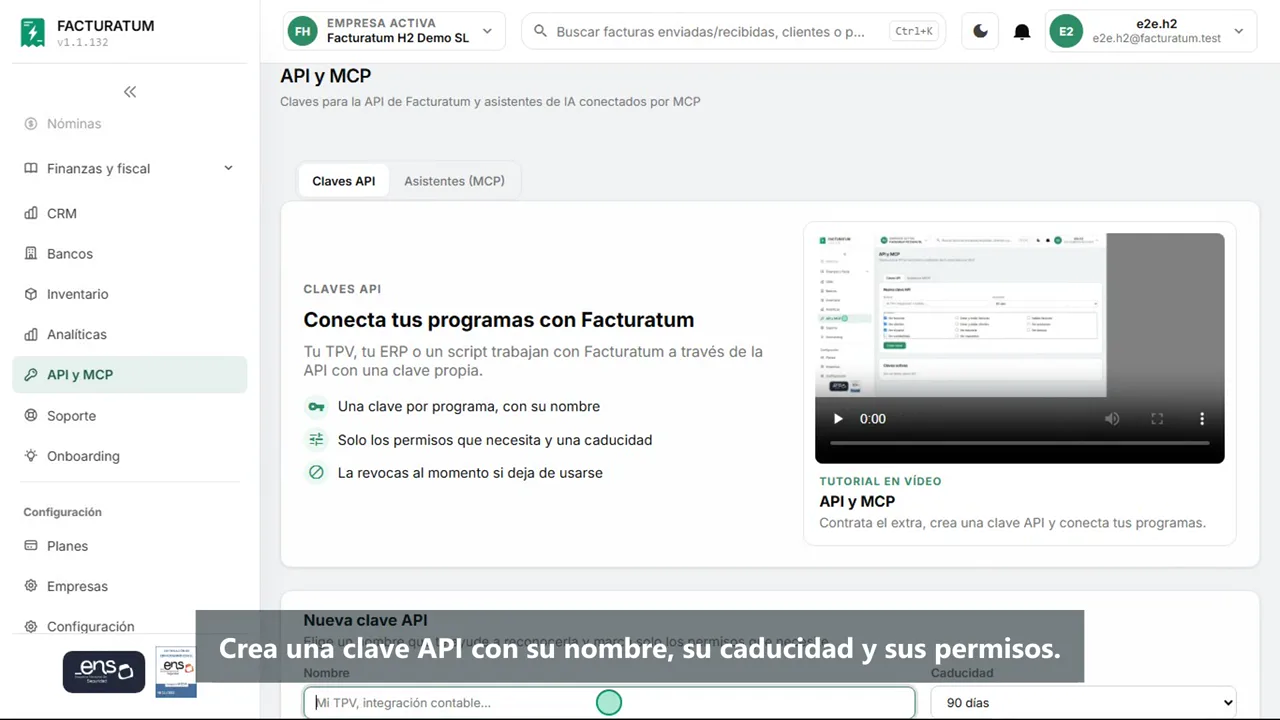
En el menú, API y MCP → Claves API, pulsa crear.
- 2
Nombre y caducidad
Ponle un nombre que identifique su uso («TPV tienda») y elige la caducidad: 30, 90 o 365 días, o sin caducidad.
- 3
Elige los permisos
Están agrupados en Facturas (ver, crear y emitir, validar), Clientes y productos, y Finanzas (panel, tesorería, bancos, contabilidad, impuestos). Marca solo los que necesite.
- 4
Copia la clave
La clave completa solo se muestra una vez: cópiala en ese momento y guárdala en un sitio seguro.
- 5
Úsala
Tu programa la envía en la cabecera X-Api-Key de cada llamada. Si deja de hacer falta, pulsa Revocar y deja de funcionar al momento.
Conectar un asistente de IA por MCP
- En API y MCP → Asistentes copia la URL del servidor MCP.
- Añádela como conector en tu asistente (en ChatGPT: Ajustes → Aplicaciones y conectores → Configuración avanzada → Modo desarrollador → Crear, con autenticación OAuth).
- El asistente abre Facturatum: inicia sesión si hace falta, elige la empresa con la que empieza la conexión y el nivel de acceso (solo consultar, o también modificar) y aprueba.
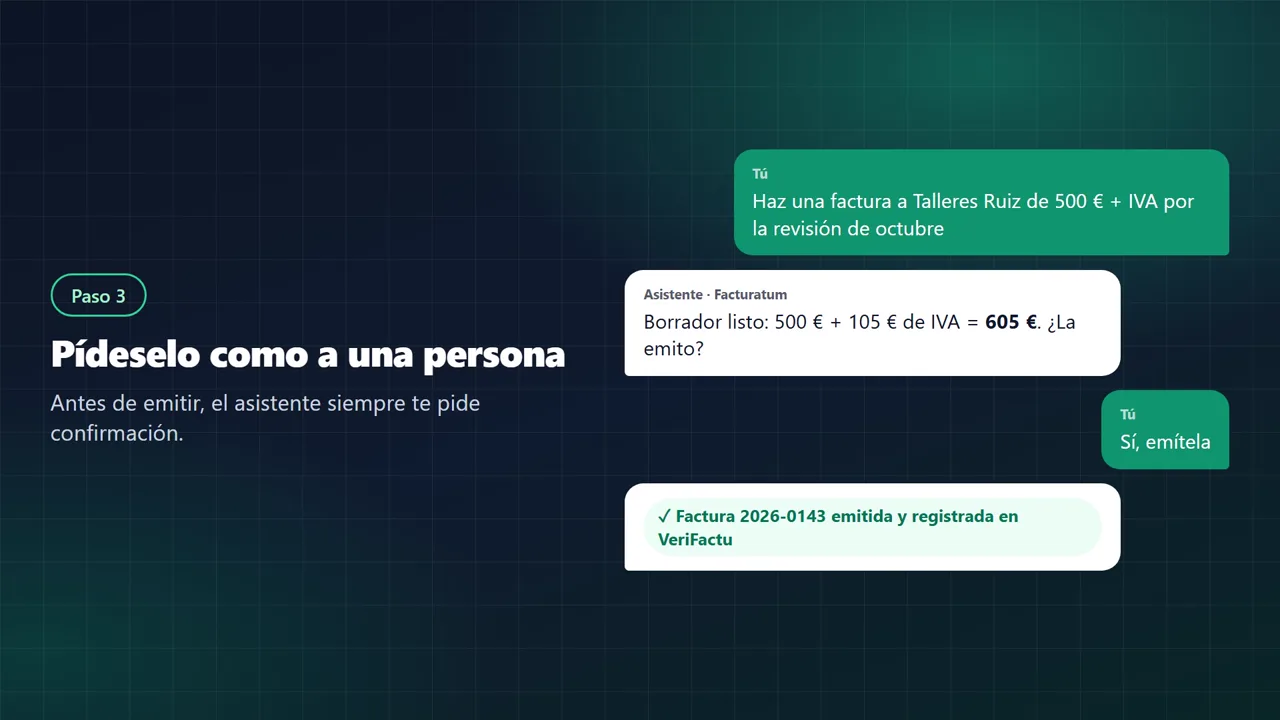
- En un chat nuevo, activa Facturatum desde las herramientas del asistente y pídele lo que necesites: «haz una factura a Talleres Ruiz de 500 € + IVA por la revisión de octubre».
- El asistente prepara el borrador y te pide confirmación antes de emitir, presentar o borrar.
| Concepto | Importe |
|---|---|
| Revisión de octubre (base) | 500,00 |
| IVA 21 % | 105,00 |
| Total que el asistente te pide confirmar | 605,00 |
Desde Asistentes ves y revocas las conexiones. Reconectar aparece en los asistentes que ya tienen una conexión; para uno nuevo, usa Abrir. Si tienes varias empresas, pide al asistente que cambie («pasa a la empresa con CIF B…»): solo puede ir a empresas en las que tienes acceso y que no están suspendidas. Hay guías por asistente: ChatGPT, Claude, Grok y DeepSeek.
Subir una factura recibida desde el chat
Adjunta el PDF en el mismo mensaje y di expresamente que es una factura recibida y en qué empresa va. Si el PDF lo emitiste tú, el asistente puede preguntarte si es emitida o recibida. El máximo es 10 MB por fichero.
Respuestas de error de la API
| Código | Qué significa | Qué hacer |
|---|---|---|
| 401 | Falta la clave, está mal copiada, revocada o caducada. | Revisa la cabecera X-Api-Key o crea una clave nueva. |
| 402 | El extra API y MCP no está contratado. | Actívalo en Planes → Extras. |
| 403 | La clave no tiene ese permiso. | Crea una clave con el permiso que falta (las claves no se editan). |
| 428 | Falta la validación previa al emitir. | Valida la factura antes de emitirla, como indica la guía para desarrolladores. |
| 400 | Faltan datos o tienen formato incorrecto. | Lee el mensaje: por ejemplo, las fechas van en formato AAAA-MM-DD. |
Para probar sin tocar tus datos reales hay un sandbox en sandbox.facturatum.es: allí Verifactu viene desactivado y los correos no salen a destinatarios reales. El acceso al sandbox hay que solicitarlo: pídelo desde Contacto indicando para qué integración lo necesitas.
Problemas típicos con los asistentes
- El asistente dice que no tiene las acciones de Facturatum: el conector no está activo en ese chat; actívalo en las herramientas del chat (en ChatGPT, + → Más → Modo desarrollador).
- Aparecen dos conexiones de Facturatum: lo añadiste dos veces; borra una en el asistente y revoca la sobrante en Asistentes.
- La conexión ha caducado o no tiene permiso: pulsa Reconectar y vuelve a aprobar.
- Al autorizar te pide contratar el extra: actívalo en Planes → Extras.
- Dice que ha creado una factura y no aparece: pídele el número o el enlace; si no puede darlo, no se creó.
- Has perdido la clave API: revócala y crea otra; no se puede volver a mostrar.
Preguntas frecuentes
¿Cuánto cuesta la API de Facturatum?
La API y la conexión de asistentes por MCP son el extra API y MCP: 2,99 € al mes por organización, IVA incluido, además del plan. Se activa y se cancela en Planes → Extras.
¿Puede el asistente de IA emitir facturas sin que yo lo confirme?
No. El asistente prepara el borrador y te pide confirmación antes de emitir, presentar o borrar. Además, solo trabaja con el nivel de acceso que elegiste al autorizar la conexión.
¿Cómo conecto ChatGPT con Facturatum?
Copia la URL del servidor MCP en API y MCP → Asistentes. En ChatGPT activa el modo desarrollador, crea un conector llamado Facturatum con esa URL y autenticación OAuth, y aprueba la conexión en Facturatum eligiendo la empresa y el nivel de acceso.
¿Qué hago si pierdo una clave API?
Revócala en Claves API y crea otra. Por seguridad, la clave completa solo se muestra al crearla y no se puede recuperar.
¿Puedo limitar lo que hace una clave API?
Sí. Cada clave lleva sus permisos (por ejemplo, solo ver facturas, o también crear y emitir) y una caducidad. Si necesitas otros permisos, crea una clave nueva: las claves no se editan.