
Activar el inventario y el control de stock
En la configuración de la empresa, bloque Inventario, hay dos interruptores. Activar inventario habilita la sección Inventario y permite añadir productos a facturas, presupuestos y albaranes. Controlar stock añade existencias, movimientos, alertas y valoración: con él, las facturas emitidas y recibidas y los albaranes mueven el stock. Sin control de stock, el inventario funciona como catálogo. Desactivar cualquiera de los dos no borra datos.
| Opción | Qué hace |
|---|---|
| Activar inventario | Muestra la sección Inventario y los productos al facturar. |
| Controlar stock | Lleva existencias, movimientos y alertas; las ventas descuentan unidades. |
| Permitir stock negativo | Deja emitir facturas aunque el producto quede por debajo de cero. |
| Mis precios incluyen IVA | Al añadir productos a una factura, se respeta su precio con IVA. |
- 1
Archivo
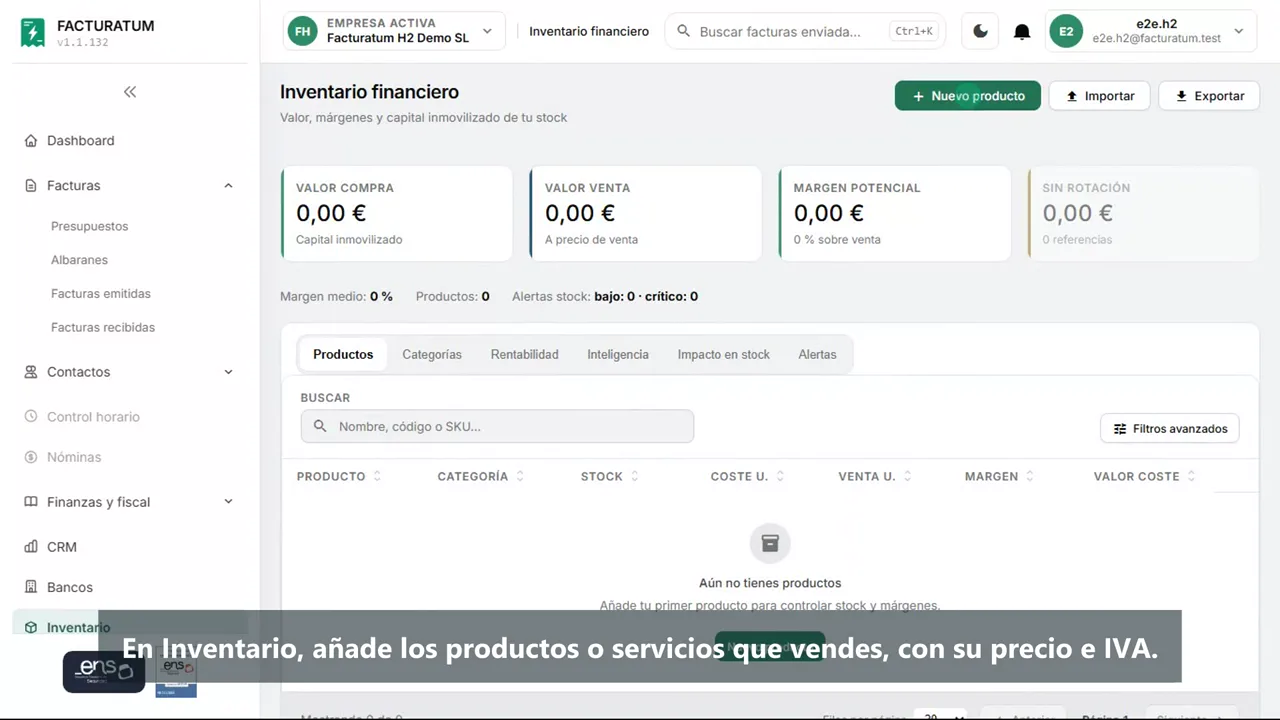
En Inventario pulsa Importar y elige el archivo (.xlsx, .xls, .csv, .txt o .tsv). De un Excel se lee la primera hoja con datos. Si empiezas de cero, usa Descargar plantilla.
- 2
Columnas
Indica qué es cada columna: nombre, código y precio son obligatorios; también puedes asignar SKU, categoría, stock, stock mínimo, coste, IVA y descripción. Basta con el precio sin IVA o el precio con IVA.
- 3
Opciones
Di si los precios del archivo incluyen IVA, el IVA por defecto, qué hacer si el código ya existe (Omitir o Actualizar) y si se crean las categorías que falten.
- 4
Revisión
Facturatum comprueba el archivo sin guardar nada y te dice cuántos productos se crearán, actualizarán u omitirán y cuáles tienen error. Puedes corregir filas antes de importar.
- 5
Resultado
Pulsa Importar y revisa el resumen. Si algo no ha ido bien, Deshacer esta importación lo revierte.
Precios con IVA al importar: ejemplo
Si marcas que los precios del archivo incluyen IVA, Facturatum quita el IVA de cada producto y guarda el precio sin IVA:
| Producto | Precio en el archivo | IVA | Precio guardado sin IVA |
|---|---|---|---|
| Cartucho de tinta | 12,10 | 21 % | 10,00 |
| Libro técnico | 20,80 | 4 % | 20,00 |
| Menú degustación | 33,00 | 10 % | 30,00 |
Deshacer una importación
- Al terminar, o más tarde desde Importaciones recientes, pulsa Deshacer. Antes de confirmar verás qué pasará.
- Los productos que creó la importación se borran; si ya tienen movimientos o documentos, se dan de baja en lugar de borrarse.
- Los productos que la importación actualizó vuelven a como estaban antes de importar.
- Las categorías que creó la importación se borran.
- Si sales de la pantalla mientras se guarda, la importación termina igual y la puedes revisar o deshacer en Importaciones recientes.
Acciones en bloque
Marca productos en la lista (o Seleccionar los del filtro) y usa la barra de acciones: Cambiar categoría, Cambiar IVA, Cambiar precio (un porcentaje positivo sube y uno negativo baja, con redondeo opcional al céntimo con IVA o acabado en ,90), Activar, Dar de baja, Exportar seleccionados a CSV o Eliminar. Antes de aplicar, Facturatum te enseña qué cambiará y qué no. Al eliminar, los productos sin historial se borran y los que tienen movimientos o documentos se dan de baja.
Stock y movimientos
El stock no se escribe a mano en la ficha: se cambia con Ajustar stock, que deja el movimiento y su asiento. Los tipos de movimiento son entrada, salida, ajuste (la cantidad es el stock que quedará), devolución, merma y caducado, siempre con un motivo. Las pestañas de Inventario incluyen Productos, Categorías, Rentabilidad, Impacto en stock y Alertas (sin stock, stock bajo, caducidades y stock negativo). Al facturar, si la cantidad supera el stock disponible, Facturatum te avisa; y un abono devuelve las unidades al almacén.
Problemas típicos
- No ves Inventario en el menú: actívalo en la configuración de la empresa.
- La importación pide una columna: faltan nombre, código o precio.
- Una categoría crea demasiadas categorías nuevas: esa columna no es la familia; asígnala a Descripción.
- Al actualizar productos existentes el stock no cambia: es así a propósito; ajústalo desde Movimientos.
- No puedes facturar un producto: no tiene unidades y la empresa no permite stock negativo.
- Stock negativo: hay más salidas que entradas; revisa los movimientos o regularízalo con Ajustar stock.
Preguntas frecuentes
¿Cómo importo mis productos a Facturatum desde Excel?
En Inventario pulsa Importar, sube el Excel o el CSV, indica qué es cada columna, elige las opciones (precios con o sin IVA, duplicados, categorías) y revisa el resultado antes de importar. Puedes descargar una plantilla si empiezas de cero.
¿Puedo deshacer una importación de productos?
Sí, con Deshacer esta importación o desde Importaciones recientes. Se borran los productos y categorías que creó, los que actualizó vuelven a su estado anterior y los que ya tienen movimientos se dan de baja en lugar de borrarse.
¿Cómo subo el precio de muchos productos a la vez?
Selecciona los productos, pulsa Cambiar precio, escribe el porcentaje (por ejemplo, 5 para subir un 5 %) y elige el redondeo. Antes de aplicar verás cuántos productos se actualizarán.
¿Tengo que llevar control de stock para usar el inventario?
No. Sin Controlar stock, el inventario funciona como catálogo: eliges los productos al facturar y las líneas se rellenan solas, pero no se llevan existencias, movimientos ni alertas.