
Rectificar o anular: cuál necesitas
| Situación | Qué hacer en Facturatum |
|---|---|
| El cliente devuelve todo o la operación no se hace | Abono total. |
| Devuelve algunas unidades | Abono parcial: indicas las unidades de cada línea. |
| Error de precio, de IVA o un descuento posterior | Avanzado, por diferencias (admite importes negativos). |
| Hay que rehacer la factura entera con los datos correctos | Avanzado, por sustitución. |
| Se emitió por error y no tiene cobros ni rectificativas | Anular, indicando el motivo. |
Anular deja la factura sin efecto: se revierten sus asientos y, con Verifactu, se registra la anulación. No se puede anular una factura cobrada (antes hay que pulsar Desmarcar pagada) ni una que ya tenga rectificativas. Para entender la figura legal, mira factura rectificativa y la guía cuándo y cómo hacer una rectificativa.
- 1
Abre la factura
Desde el listado de Facturas o desde la pestaña Abonos con Nuevo abono, que te pregunta qué factura quieres abonar y muestra lo que queda por abonar de cada una.
- 2
Pulsa Crear abono
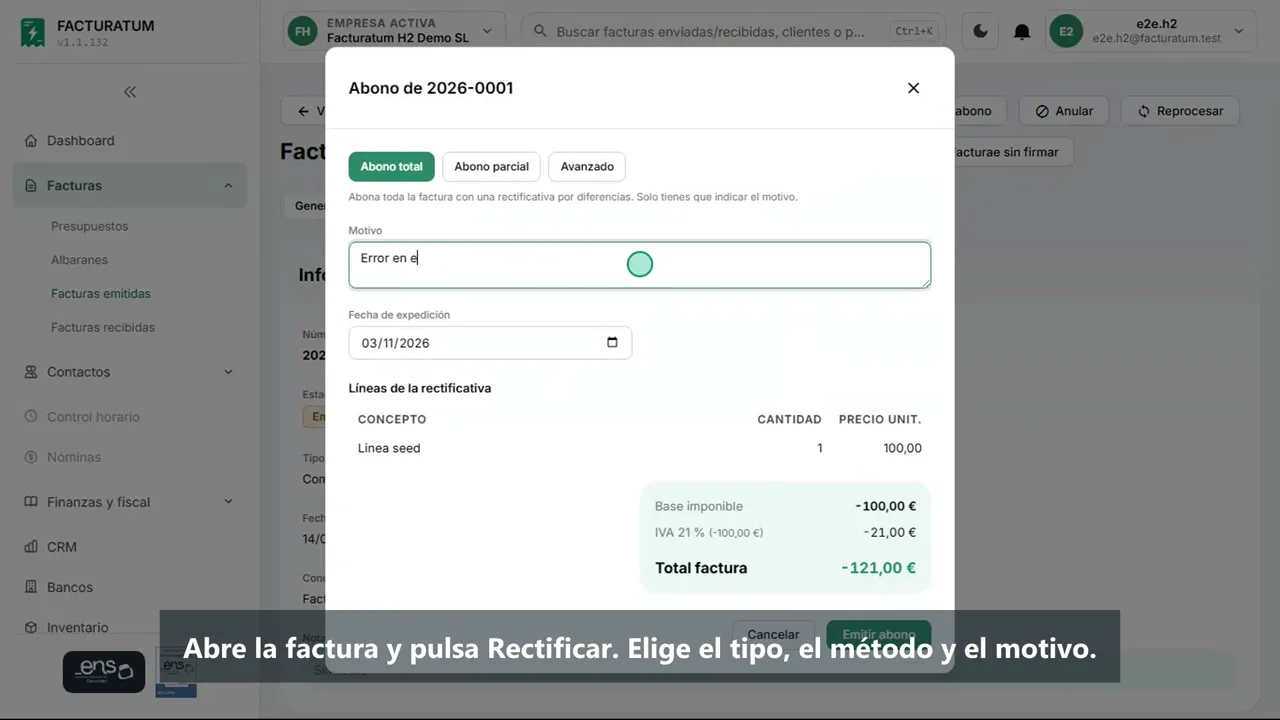
Se abre la ventana Abono de la factura, con la fecha de expedición.
- 3
Elige el tipo de abono
Abono total, Abono parcial o Avanzado (ver la tabla siguiente).
- 4
Escribe el motivo
Por ejemplo, «devolución de 1 unidad» o «error en el precio de la línea 2». Queda en la rectificativa y en su PDF.
- 5
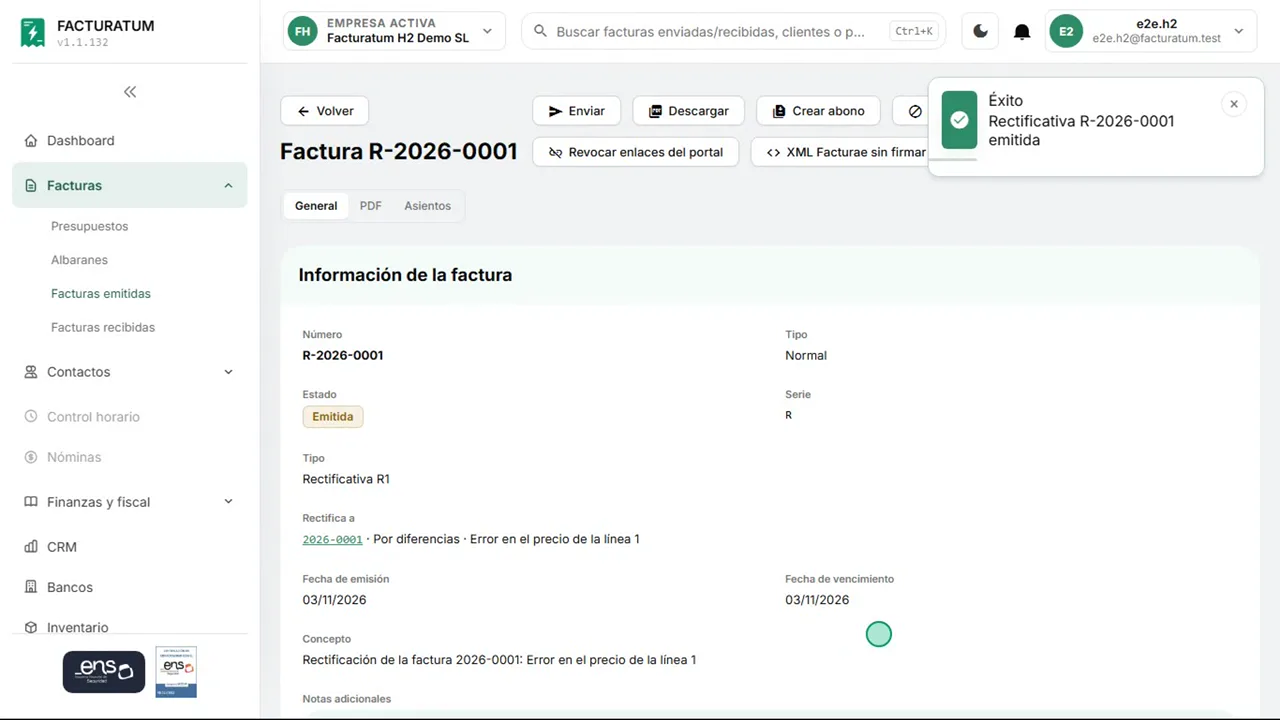
Emite el abono
Pulsa Emitir abono (o Emitir rectificativa en el modo avanzado). La rectificativa recibe su número en la serie R y aparece enlazada en la factura original.
Los tres modos de abono
| Modo | Qué hace | Qué tienes que indicar |
|---|---|---|
| Abono total | Abona toda la factura con una rectificativa por diferencias. | Solo el motivo. |
| Abono parcial | Abona las unidades que elijas de cada línea, por diferencias. | Unidades a abonar por línea (sin superar las facturadas) y el motivo. |
| Avanzado | Rectificativa libre: tipo R1–R4, método por sustitución o por diferencias y líneas a mano. | Tipo, método, líneas y motivo. |
Los tipos del modo avanzado siguen la Ley del IVA: R1 error fundado en derecho y art. 80 Uno, Dos y Seis; R2 concurso de acreedores; R3 créditos incobrables; R4 resto de causas. Si la original es una simplificada, se emite siempre una R5. Facturatum no deja abonar más de lo que queda pendiente: si lo intentas, te avisa de que el abono supera lo que queda por abonar.
Ejemplo de abono parcial
Facturaste 3 sillas a 100 € más IVA y el cliente devuelve una. Con un abono parcial de 1 unidad:
| Concepto | Factura original | Abono (1 unidad) | Resultado neto |
|---|---|---|---|
| Base imponible | 300,00 | −100,00 | 200,00 |
| IVA 21 % | 63,00 | −21,00 | 42,00 |
| Total | 363,00 | −121,00 | 242,00 |
La factura original pasa a mostrarse como Abonada en parte, con lo abonado y lo que queda pendiente (242,00 €). Si abonas el resto, queda como Abonada.
Qué pasa con el cobro, el stock y el 303
- Cobro: un abono con importe a devolver no tiene nada que cobrar. Se queda en «Emitida», no pasa a vencida, no se recuerda al cliente y no ofrece Marcar pagada; la devolución del dinero se registra desde Tesorería. En una rectificativa por sustitución mayor que la original, el Total a pagar es solo la diferencia.
- Stock: las cantidades negativas devuelven las unidades al almacén al coste de la venta original; una corrección de precio no mueve stock. En sustitución, si hay menos unidades vuelven al almacén y si hay más salen como una venta. Queda anotado en el historial como «Stock y coste de venta».
- Contabilidad: la rectificativa genera su propio asiento, que resta de las ventas, del IVA repercutido y del saldo del cliente.
- Modelo 303: la rectificativa cuenta en el 303 del periodo en que la emites, con base y cuota negativas, y en su caso en el 349.
- Verifactu: si está activo, la rectificativa se registra y se envía a la AEAT como cualquier factura.
Abonos que te envían tus proveedores
Si es el proveedor quien te rectifica, regístralo en Facturas recibidas: marca Es un abono (factura rectificativa del proveedor), escribe los importes en positivo (Facturatum los guarda en negativo) y elige, si quieres, la factura que rectifica y el motivo. Resta de tus gastos, del IVA soportado del 303 y del 347.
Errores habituales
- Intentar anular una factura cobrada sin desmarcar antes el cobro.
- Emitir una factura nueva «en negativo» en lugar de una rectificativa enlazada.
- Dejar el motivo genérico: luego nadie recuerda por qué se abonó.
- Registrar el abono del proveedor con importes negativos: se escriben en positivo.
- Esperar que un abono a devolver aparezca como pendiente de cobro: la devolución se registra desde Tesorería.
Preguntas frecuentes
¿Cómo hago un abono de una factura en Facturatum?
Abre la factura emitida y pulsa Crear abono, o ve a la pestaña Abonos de Facturas y pulsa Nuevo abono. Elige abono total, parcial o avanzado, escribe el motivo y emítelo. La rectificativa queda enlazada con la original.
¿Qué diferencia hay entre rectificativa por sustitución y por diferencias?
Por diferencias indicas solo lo que cambia, con cantidades o precios negativos si restas. Por sustitución la rectificativa reemplaza a la original y lleva las líneas correctas completas. Los abonos total y parcial se emiten siempre por diferencias.
¿Puedo borrar una factura emitida por error?
No se borra, pero se puede anular indicando el motivo si no está cobrada ni tiene rectificativas. La anulación revierte los asientos y, con Verifactu, envía el registro de anulación a la AEAT.
¿Un abono devuelve los productos al stock?
Sí, si la factura llevaba productos con control de stock: las unidades abonadas vuelven al almacén al coste de la venta original. Una corrección solo de precio no mueve stock.
¿Dónde veo todos los abonos emitidos?
En la pestaña Abonos de Facturas emitidas, con su número, la factura abonada, el motivo y el importe. En el listado de facturas, las originales llevan el distintivo Abonada o Abonada en parte.