
- 1
Básica
Elige el tipo de factura (normal o electrónica Facturae), la serie, la fecha de emisión y la de vencimiento, y las condiciones y el método de pago. En Más opciones están la factura simplificada, la moneda, el inmueble arrendado y el tipo de operación de IVA.
- 2
Cliente
Busca un cliente existente o escribe su nombre para crearlo al momento: la factura solo exige nombre, NIF y domicilio. Si ya tienes un cliente con ese NIF, Facturatum te propone usarlo.
- 3
Líneas
Añade cada concepto con cantidad (admite decimales), precio unitario y % de IVA, o vincula un producto del inventario para que se rellene solo.
- 4
Opciones
Revisa la retención de IRPF, el recargo de equivalencia, la cuenta para cobro (su IBAN sale en el PDF), las notas y la referencia interna. Aquí ves también si la empresa tiene Verifactu activo.
- 5
Revisar
Comprueba el resumen (base, IVA por tipo, recargo, IRPF y total), abre la vista previa y pulsa Guardar borrador o Emitir.
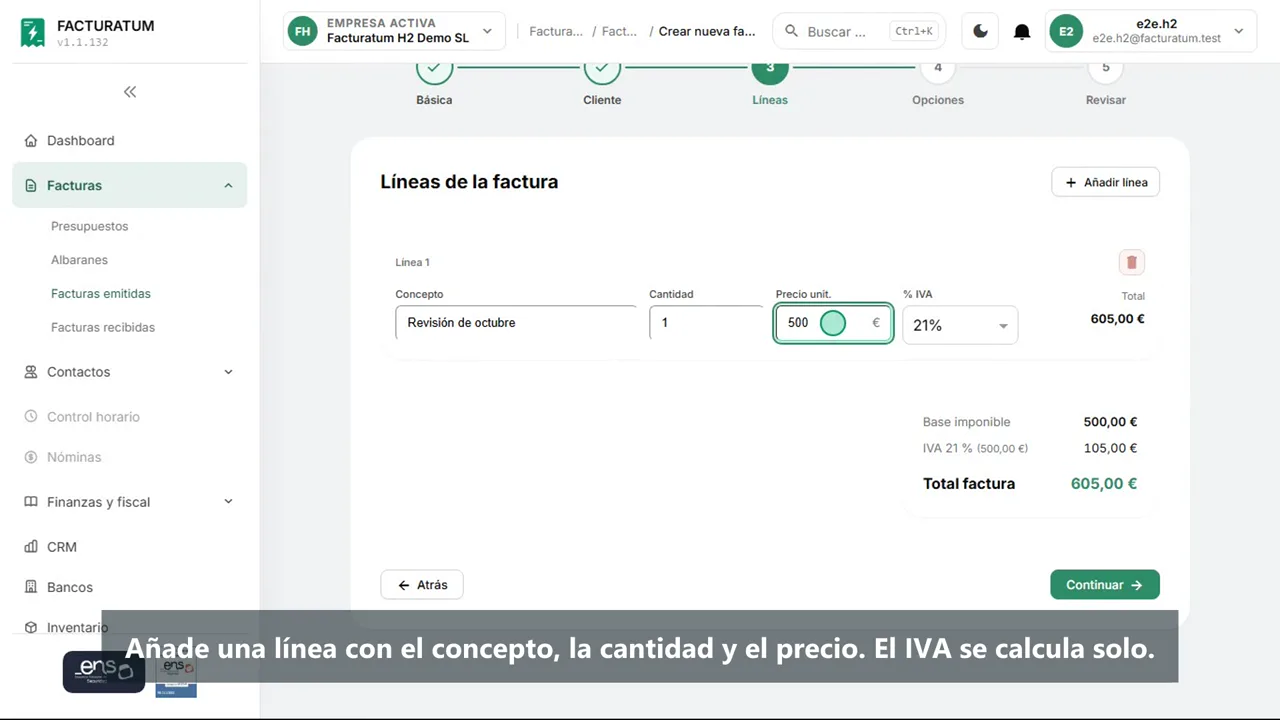
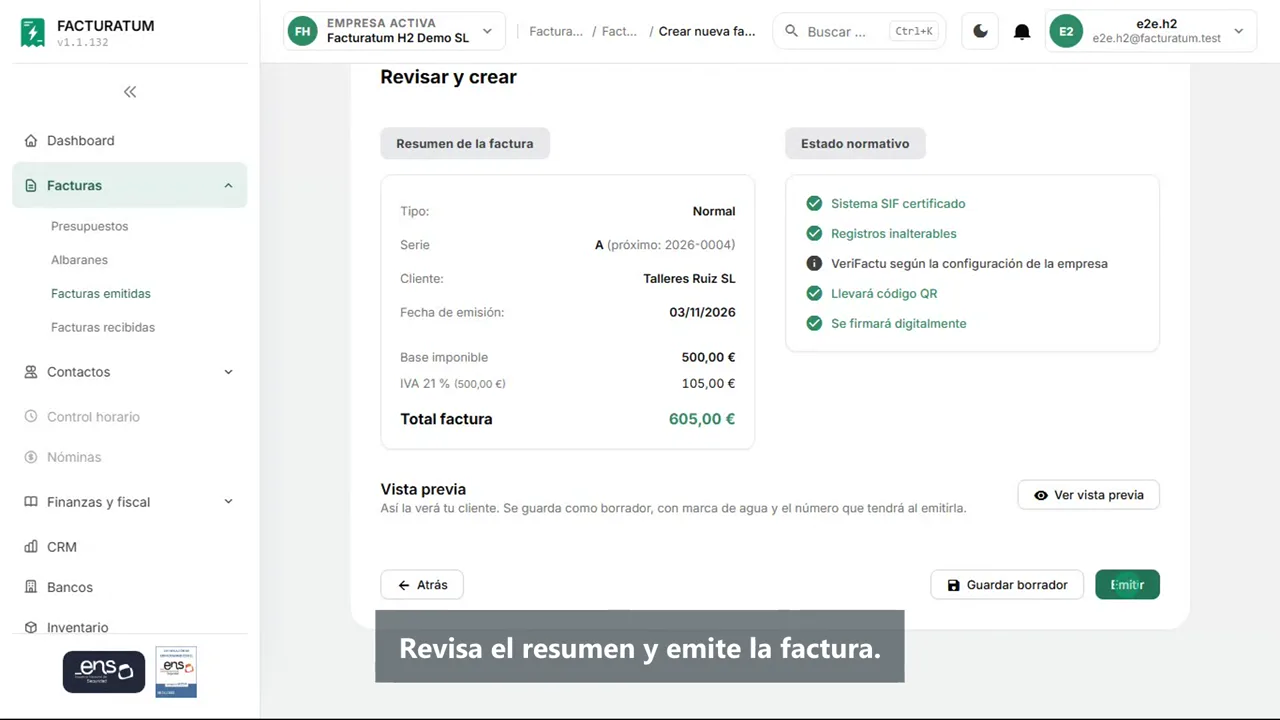
Si un paso tiene errores, el asistente te lo indica y te lleva a él con Ir al paso. Si intentas salir sin guardar, te ofrece guardarla como borrador para no perder lo rellenado.
Borrador o emitida: qué cambia
| Estado | Número | Qué puedes hacer |
|---|---|---|
| Borrador | Provisional (BORRADOR-…) | Editar, borrar o emitir. No cuenta para contabilidad, stock ni Verifactu. |
| Emitida (vencida, cobrada) | Definitivo de la serie | Enviar, descargar el PDF, cobrar, rectificar o anular. No se edita ni se borra. |
| Anulada | Se conserva | Solo consulta. Se genera el contraasiento y, con Verifactu, el registro de anulación. |
Al pulsar Emitir, Facturatum te avisa de que se asignará el número definitivo de la serie y de que la factura dejará de ser editable. La fecha de emisión no puede ser futura, ni de un ejercicio cerrado o un trimestre ya declarado, ni anterior a la última factura de la serie: el calendario no deja elegirla.
IVA, retención y recargo de equivalencia
- IVA por línea: si el tipo no es el 21 %, el formulario avisa sin bloquear, porque hay tipos reducidos.
- Operaciones especiales: en la calificación de la línea indicas si es exenta (con su causa), entrega intracomunitaria, exportación, inversión del sujeto pasivo o servicios a empresas de la UE (art. 69 LIVA, no sujeta), que va a la casilla 120 del 303 y a la clave S del 349.
- Retención de IRPF: se propone la de la ficha del cliente. La aplica un profesional persona física (15 %, o 7 % en el inicio de actividad); una sociedad normalmente no. Más en retención de IRPF.
- Recargo de equivalencia: si el cliente está en ese régimen, se añade solo en cada línea. Ver recargo de equivalencia.
| Concepto | Cliente general | Profesional con IRPF 15 % | Comercio en recargo |
|---|---|---|---|
| Base imponible | 500,00 | 500,00 | 500,00 |
| IVA 21 % | 105,00 | 105,00 | 105,00 |
| Recargo 5,2 % | — | — | 26,00 |
| Retención IRPF | — | −75,00 | — |
| Total factura | 605,00 | 530,00 | 631,00 |
Precios con IVA incluido
Si vendes a precio final (por ejemplo, 121 € con IVA), activa Precio con IVA en la línea y Facturatum calcula la base y el IVA: con un 21 %, la base es 100,00 € y el IVA 21,00 €. Con varias líneas así, la base y el IVA se calculan sobre el total de cada tipo para que cuadren al céntimo. Si tus productos ya tienen el precio con IVA, marca Mis precios incluyen IVA en la configuración de inventario de la empresa.
El precio con IVA solo se puede usar en facturas en euros, con IVA interior (repercutido) y con clientes que no estén en recargo de equivalencia. Para hacer la cuenta a mano tienes la calculadora de quitar el IVA a un precio.
Vista previa, PDF y envío
- Vista previa: en el paso Revisar ves el PDF tal como lo verá tu cliente, con marca de agua de borrador y el número que tendrá al emitirla.
- PDF: se descarga desde el detalle con el número de la factura como nombre del fichero. Incluye serie, IRPF, recargo y, si la empresa tiene Verifactu, el QR de la AEAT.
- Enviar: manda la factura al email del cliente con un enlace para verla y descargarla. Si el cliente no tiene email, no se envía nada.
- Marcar pagada: eliges la cuenta donde entra el cobro y, si quieres, envías un justificante al cliente.
- Generar albarán y la tarjeta Adjuntos (hasta 10 MB por fichero) están en el detalle de la factura.
Desde el listado puedes duplicar una factura, descargar su PDF, seleccionar varias y enviar los borradores o marcar pagadas las enviadas de una vez. Para facturar a una Administración pública elige el tipo Factura electrónica; está explicado en factura electrónica Facturae y FACe.
Si la factura no se deja emitir
- Con Verifactu activo, una factura completa necesita un cliente con NIF válido; si no lo tiene, emite una simplificada.
- La empresa no tiene NIF o dirección fiscal: complétalos en Datos fiscales y logo.
- La fecha es de un trimestre ya presentado o anterior a la última factura de la serie.
- Una línea no tiene descripción o su cantidad es cero.
- La cantidad de un producto supera el stock disponible y la empresa no permite stock negativo.
- El código de serie lleva guiones o espacios.
Preguntas frecuentes
¿Cómo hago una factura con IVA incluido en Facturatum?
En la línea activa Precio con IVA y escribe el precio final: Facturatum calcula la base y la cuota. Por ejemplo, 121 € con un 21 % quedan en 100 € de base y 21 € de IVA. Solo se puede en euros, con IVA interior y sin recargo de equivalencia.
¿Puedo editar una factura después de emitirla?
No. Una factura emitida tiene su número definitivo y la ley obliga a conservarla tal cual. Para corregirla emite una rectificativa con Crear abono, o anúlala indicando el motivo.
¿Qué diferencia hay entre Guardar borrador y Emitir?
El borrador lleva un número provisional, se puede editar o borrar y no cuenta para la contabilidad, el stock ni Verifactu. Al emitir se asigna el número correlativo de la serie, se genera el asiento y, si está activo, el registro Verifactu.
¿Cómo aplico la retención del 15 % en una factura?
En el paso Opciones, en Retención IRPF (%). Si la ficha del cliente tiene una retención por defecto, se propone sola. La retención se resta del total de la factura.
¿Puedo crear el cliente desde la misma factura?
Sí. En el paso Cliente escribe el nombre y completa NIF y domicilio; el email y el teléfono son opcionales. Si ya existe un cliente con ese NIF, Facturatum te propone usarlo para no duplicarlo.