
- 1
Sube el PDF o empieza a mano
Pulsa Crear y adjunta el PDF del proveedor para que Facturatum lea los datos, o escríbelos tú. Con Importar subes varios PDF a la vez (también desde Importar documentos en el panel).
- 2
Revisa los datos leídos
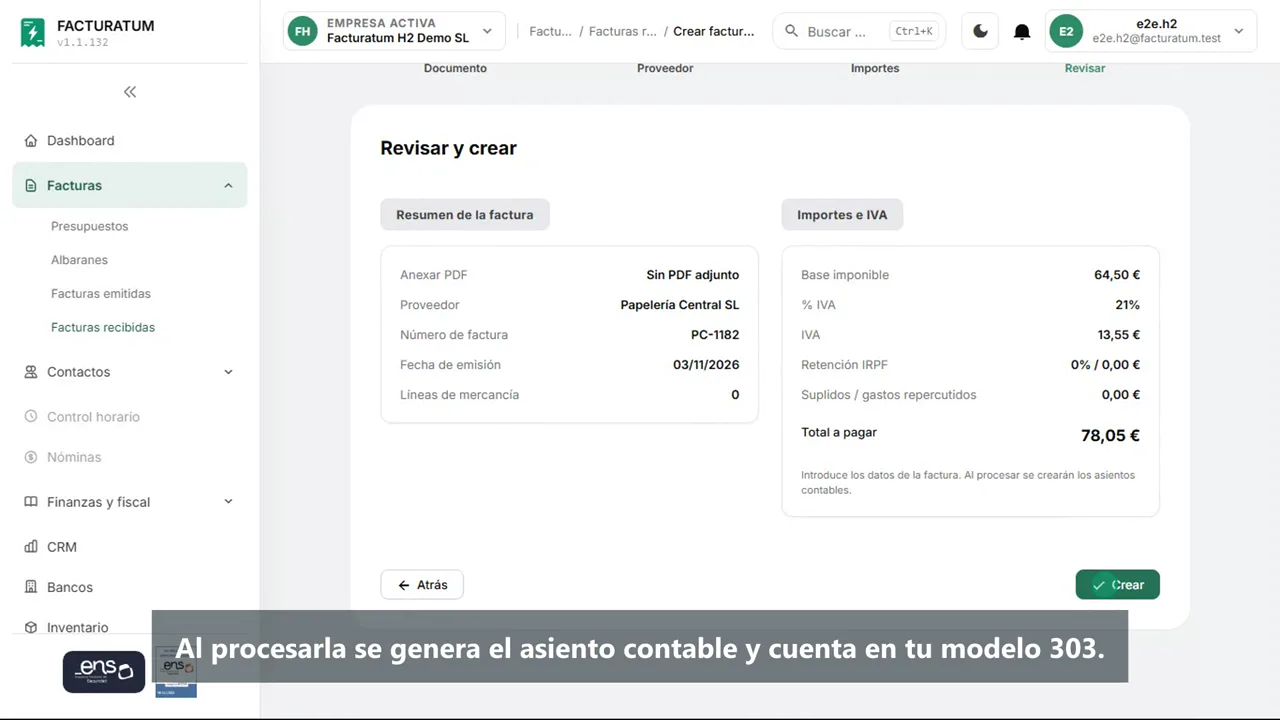
Comprueba el proveedor, el número de factura, la fecha de emisión y la de registro. La lectura ayuda, pero revisa siempre bases, IVA y número antes de confirmar.
- 3
Completa importes e IVA
Base y cuota de cada tipo de IVA, retención de IRPF si la lleva y el tratamiento: nacional, intracomunitaria, inversión del sujeto pasivo o importación. Marca bien de inversión si lo es.
- 4
Procesa la factura
Al procesarla se genera el asiento de compra y la factura entra en los libros de IVA y en el 303 del periodo.
- 5
Márcala como pagada
Cuando la pagues, márcala como pagada desde el listado o el detalle, eligiendo la cuenta bancaria: se crea el asiento del pago.
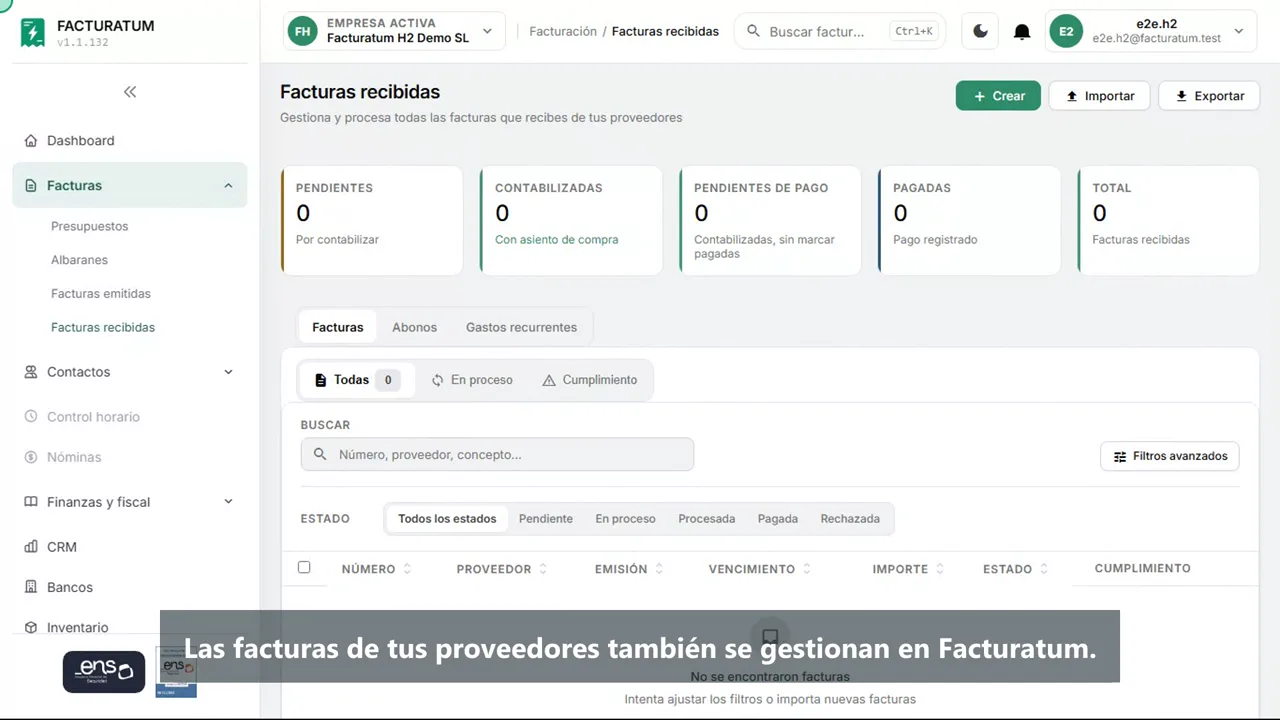
Qué hace Facturatum con cada tipo de gasto
| Caso | Qué indicas | Efecto |
|---|---|---|
| Proveedor nacional | Base, tipo y cuota de IVA. | IVA soportado deducible en el 303. |
| Con retención de profesional | Porcentaje de IRPF retenido. | Entra en el 111 y el 190. |
| Alquiler de local con retención | Retención y, si quieres, el inmueble. | Entra en el 115 y el 180. |
| Proveedor de la UE sin IVA | Adquisición intracomunitaria. | Autorrepercusión: mismo importe en IVA soportado y repercutido. |
| Inversión del sujeto pasivo | ISP. | Autorrepercusión. Ver ejemplos de ISP. |
| Bien de inversión | Marca de bien de inversión. | Va a inmovilizado y a la pestaña Inmovilizado de Contabilidad. |
| Factura de 0 € | Importes a cero. | Se procesa y se marca pagada, pero no genera asientos ni movimiento bancario. |
Ejemplo: gasto con IVA y retención
Un diseñador autónomo te factura 200 € más IVA. Como es un profesional persona física y tú tienes actividad, le retienes el 15 % de IRPF. La factura recibida queda así:
| Concepto | Importe | Dónde va |
|---|---|---|
| Base imponible | 200,00 | Gasto (cuenta 6xx) |
| IVA 21 % | 42,00 | IVA soportado (472) y casillas de deducible del 303 |
| Retención IRPF 15 % | −30,00 | Retenciones a ingresar (4751), modelo 111 |
| Total a pagar al proveedor | 212,00 | Proveedor o acreedor (400/410) |
Si te interesa cómo se contabiliza cada caso en detalle, lo explicamos en contabilizar facturas recibidas y en la lista de gastos deducibles de autónomos.
Abonos de proveedores
- En el alta o la edición marca Es un abono (factura rectificativa del proveedor).
- Escribe los importes en positivo: Facturatum los guarda en negativo y restan de tus gastos, del IVA soportado, del 347 y de los indicadores.
- Opcionalmente elige la factura que rectifica (del mismo proveedor) y el motivo.
- Los abonos tienen su propia pestaña Abonos y llevan el distintivo «Abono». No entran en la cola de pagos ni en las remesas SEPA; si el proveedor te devuelve el dinero, «Marcar como pagada» registra el cobro.
Gastos recurrentes y adjuntos
Para gastos fijos (alquiler, gestoría, suscripciones) usa la pestaña Gastos recurrentes: cada plantilla guarda proveedor, importe, cuenta de gasto, periodicidad y próxima fecha, y genera la factura recibida del periodo. El PDF que adjuntas al dar de alta la factura aparece en la tarjeta Adjuntos como «PDF factura»; si lo cambias, se sustituye. Los ficheros cuentan en el almacenamiento de tu cuenta, y sin espacio no podrás subir nuevas recibidas hasta liberar espacio o ampliar.
También puedes subir una factura recibida desde tu asistente de IA con el extra API y MCP: adjunta el PDF en el chat y di que es una factura recibida y en qué empresa va.
Errores habituales
- Confirmar los datos leídos del PDF sin revisarlos: base, IVA y número pueden venir mal.
- Registrar como gasto deducible un ticket sin tus datos: para deducir el IVA necesitas factura completa a tu nombre.
- Olvidar la retención de un profesional o de un alquiler: luego no cuadran el 111 ni el 115.
- Escribir en negativo los importes de un abono del proveedor.
- Dejar facturas sin procesar al cerrar el trimestre: no entran en el 303.
- Registrar dos veces la misma factura de un proveedor.
Preguntas frecuentes
¿Facturatum lee los datos del PDF de la factura del proveedor?
Sí. Al adjuntar un PDF con texto, Facturatum propone el proveedor, el número, las fechas y los importes para que los revises. Si el PDF es una imagen escaneada, se adjunta igual y completas los datos a mano.
¿Qué significa procesar una factura recibida?
Es darla por buena: al procesarla se genera el asiento de compra con el gasto, el IVA soportado y el proveedor, y la factura entra en los libros de IVA y en el modelo 303 del periodo.
¿Cómo registro un abono que me envía un proveedor?
Marca Es un abono (factura rectificativa del proveedor), escribe los importes en positivo y, si quieres, elige la factura que rectifica. Facturatum lo resta de tus gastos, del IVA soportado y del 347.
¿Cómo marco una factura recibida como pagada?
Desde el listado o el detalle, con Marcar como pagada, eligiendo la cuenta bancaria del pago. Se crea el asiento del pago y el movimiento queda listo para conciliarlo con el extracto.
¿Puedo automatizar gastos que se repiten cada mes?
Sí, con la pestaña Gastos recurrentes de Facturas recibidas. Cada plantilla genera la factura recibida del periodo con su proveedor, importe y cuenta de gasto.